
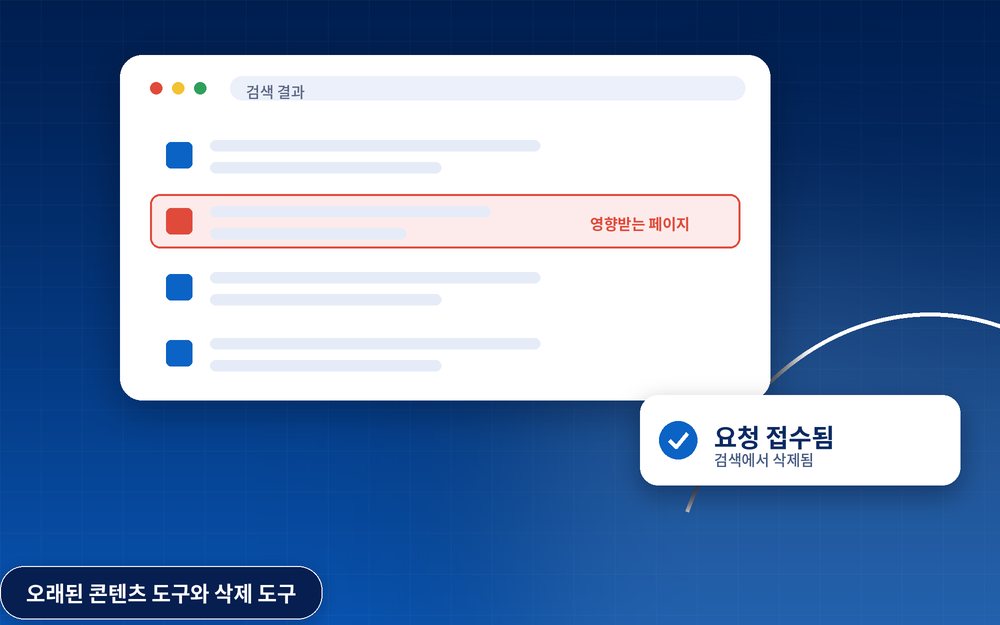
구글에는 비슷하게 들리지만 다른 일을 하는 두 가지 도구가 있습니다. 알맞은 것을 고르면 시간을 아끼고 거절되는 요청을 피할 수 있습니다.
오래된 콘텐츠 도구는 더 이상 실제 페이지와 맞지 않는 검색 결과를 보는 누구나를 위한 것입니다. 서치 콘솔의 삭제 도구는 자신의 URL을 임시로 숨기고 싶은 사이트 소유자를 위한 것입니다.
어느 도구도 아직 살아 있고 본인 것이 아닌 페이지를 삭제하는 데 쓰는 것이 아닙니다. 그런 경우에는 다른 양식이나 사이트에 직접 연락이 필요합니다.
잘못된 도구를 고르는 것이 요청이 실패하는 주된 이유 중 하나입니다. 페이지가 살아 있는지, 본인이 소유하는지 두 가지를 빨리 확인하면 보통 어느 것이 맞는지 알 수 있습니다.
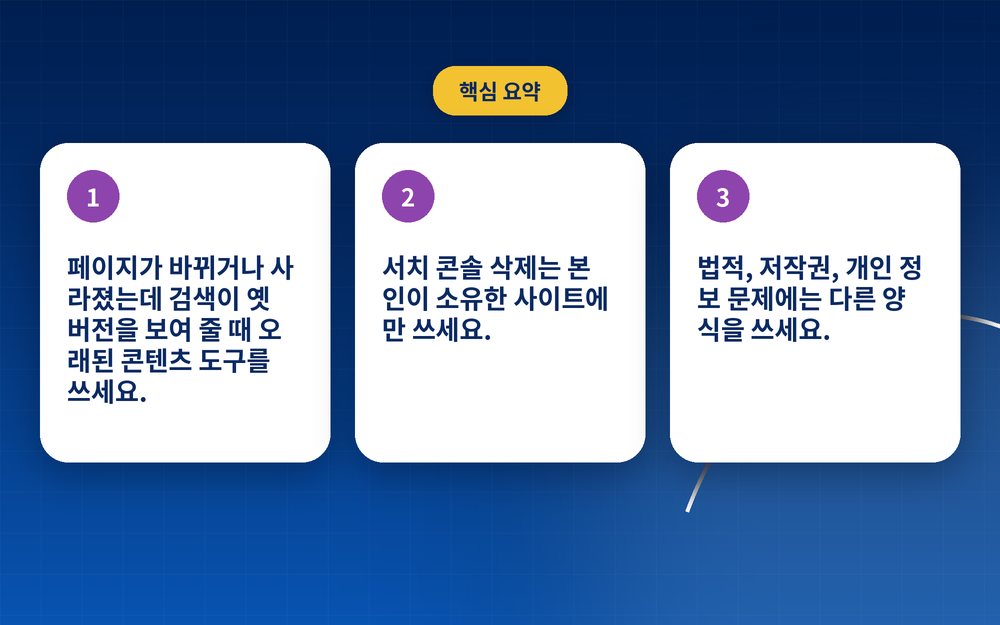
- 페이지가 바뀌거나 사라졌는데 검색이 옛 버전을 보여 줄 때 오래된 콘텐츠 도구를 쓰세요.
- 서치 콘솔 삭제는 본인이 소유한 사이트에만 쓰세요.
- 법적, 저작권, 개인 정보 문제에는 다른 양식을 쓰세요.
고르는 방법, 단계별 안내
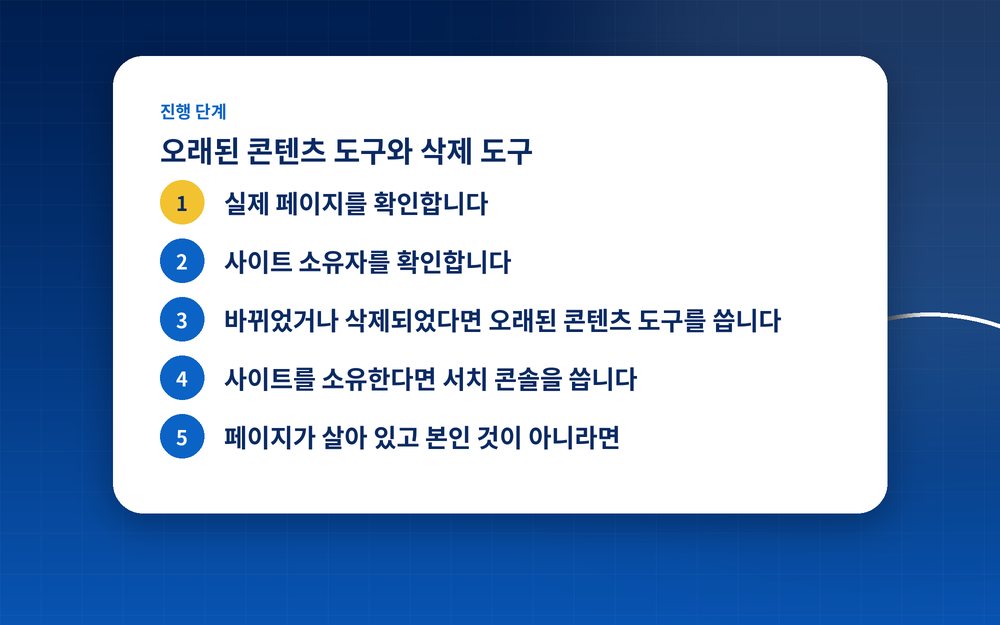
- 실제 페이지를 확인합니다삭제되었나요, 바뀌었나요, 그대로인가요? 페이지를 열어 보세요. 로드되는지, 오류가 나는지, 검색에 나타난 것과 다른 콘텐츠를 보여 주는지 확인합니다.
- 사이트 소유자를 확인합니다본인이 통제하나요? 사이트를 소유하거나 관리하는지 파악하세요. 아니라면 소유자 도구를 쓸 수 없습니다.
- 바뀌었거나 삭제되었다면 오래된 콘텐츠 도구를 씁니다새로고침을 위해 링크를 제출하세요. 페이지가 바뀌었거나 삭제되었다면 오래된 콘텐츠 도구가 구글에 사본을 새로 고치도록 요청합니다.
- 사이트를 소유한다면 서치 콘솔을 씁니다임시 삭제를 요청하고 페이지를 고치세요. 사이트를 소유한다면 서치 콘솔로 페이지를 임시로 숨기고 캐시 버전을 지울 수 있습니다. 영구적인 수정과 함께 쓰세요.
- 페이지가 살아 있고 본인 것이 아니라면관련 정책이나 법적 양식을 쓰세요. 사이트를 소유하지 않고 페이지가 아직 살아 있다면 소유자에게 연락하거나 법적, 개인, 저작권 문제용 양식을 써야 합니다.
- 요청을 추적합니다날짜와 참조 번호를 적어 두세요. 두 도구 모두 요청의 상태를 보여 줍니다. 날짜와 응답을 적어 둡니다.
- 사이트 소유자에게 확대합니다콘텐츠가 사라져야 한다면 소유자나 호스트에게 요청하세요. 페이지가 살아 있고 소유자가 응답하지 않으면 호스트나 다른 제공업체에 연락하고 관련 삭제 양식을 쓰세요.
둘의 비교
오래된 콘텐츠 도구는 이미 바뀐 페이지를 구글이 보여 주는 방식을 바꿉니다. 서치 콘솔 도구는 사이트 소유자가 URL을 숨기는 통제 수단입니다. 서로 다른 문제를 해결하며 헷갈리면 요청이 거절됩니다.
각각이 할 수 없는 일
어느 도구도 제3자 사이트가 콘텐츠를 삭제하도록 강제할 수 없습니다. 구글이 나열하는 것에 대한 정책도 무시할 수 없습니다. 살아 있는 해로운 콘텐츠에는 정책 기반이나 법적 양식을 쓰세요.
다른 경로와 함께 쓰기
완전한 해결을 위해서는 출처를 삭제하고, 검색 결과를 새로 고치고, 모니터링하세요. 많은 사례에 여러 도구가 함께 필요합니다.
시기
둘 다 며칠이 걸릴 수 있고 결과는 다릅니다. 다시 제출하기 전에 잠시 기다린 뒤 확인하세요.
전형적인 사례
두 사람이 결과에서 페이지가 사라지기를 원합니다. 첫 번째 사람은 자신의 페이지를 삭제했지만 여전히 나타납니다. 서치 콘솔의 삭제 도구를 쓰고 페이지를 고칩니다. 두 번째 사람은 다른 사람의 사이트에 있는 페이지를 숨기고 싶은데 페이지는 아직 살아 있습니다. 소유자 도구를 쓸 수 없어 소유자에게 삭제를 요청하고 실패하자 개인 정보 양식으로 요청을 제출합니다.
상황이 달랐기 때문에 각자 다른 경로를 썼습니다.
피해야 할 흔한 실수
살아 있는 콘텐츠에 오래된 콘텐츠 도구를 쓰지 마세요. 소유하지 않은 사이트에 서치 콘솔을 쓰지 마세요. 반복해서 다시 제출하지 마세요. 출처를 고치는 것을 잊지 마세요.
전문 팀이 도와드릴 수 있는 방법
전문 팀이 각 페이지에 알맞은 경로를 고르고 후속 조치를 맡아 드립니다. 결과를 약속할 수는 없지만 현실적인 가능성은 솔직하게 말씀드립니다. 이메일로 비밀리에 연락해 주세요.
자주 묻는 질문
두 도구의 가장 큰 차이는 무엇인가요?
오래된 콘텐츠 도구는 바뀌거나 사라진 페이지의 결과를 새로 고칩니다. 서치 콘솔의 삭제 도구는 사이트 소유자가 페이지를 임시로 숨기게 합니다.
다른 사람의 페이지에 삭제 도구를 쓸 수 있나요?
아니요. 인증된 사이트 소유자를 위한 것입니다.
페이지가 아직 살아 있고 내 것이 아니라면요?
사이트 소유자에게 연락하고 법적, 개인, 저작권 문제용 양식을 고려하세요.
둘 다 필요한가요?
때로는 그렇습니다. 소유자는 숨김과 영구적인 수정을 함께 쓰는 경우가 많습니다.
어느 것을 써야 하는지 어떻게 아나요?
페이지가 살아 있는지, 사이트를 소유하는지 확인하세요.
이것이 법률 자문인가요?
아니요. 일반 정보입니다. 프라이버시 권리나 청구는 자격 있는 변호사와 상담하세요.
이 문제로 도움이 필요하신가요?
상황은 저마다 다릅니다. 자세한 내용을 비밀이 보장되는 이메일로 보내 주시면, 가능한 조치에 대해 솔직하게 평가하여 답변드리겠습니다.
이메일로 문의하기 Google 검색 결과 삭제본 가이드는 일반적인 정보 제공을 목적으로 하며 법률 자문이 아닙니다. DMCA Reputation은 법률사무소가 아닙니다.
관련 가이드
구글의 Results About You 도구를 사용하는 방법
구글의 Results About You 도구를 사용하는 방법입니다. 다루는 범위, 모니터링 설정, 개인 연락처 삭제 요청 방법, 할 수 없는 일을 안내합니다.
가이드 읽기 · 5분
구글에서 내 전화번호나 주소를 삭제하는 방법
구글에서 내 전화번호나 주소를 삭제하는 방법입니다. 삭제 요청, 인물 검색 사이트 옵트아웃, 사이트 소유자 연락, 재등장 방지를 안내합니다.
가이드 읽기 · 4분
구글에서 오래된 캐시 페이지를 삭제하는 방법
구글에서 오래된 캐시 페이지를 삭제하는 방법입니다. 오래된 버전이 나타나는 이유, 갱신되거나 삭제된 페이지에 쓸 수 있는 도구, 시기에 대한 기대를 안내합니다.
가이드 읽기 · 5분